
前言
Notion 是什麼?簡單來說,Notion 是一款結合筆記、資料庫與專案管理的工具,可以幫助你建立屬於自己的個人系統。
如果你正在考慮要不要開始用 Notion,這篇文章我將用我使用 Notion 8 年、建立 20 + 款模板的經驗,帶你從 0 認識 Notion。
內容包括 Notion 是什麼、Notion 適合用來做什麼、Noton 和傳統筆記軟體的差別在哪,以及你到底適不適合使用 Notion,最後,帶你建立第一個屬於自己的筆記系統,那我們就開始吧!
Notion 是什麼?
Notion 是一款結合筆記、資料庫(database)與專案管理的工具,你也可以把他當做一款「能高度客製系統的工具」。
Notion 除了能紀錄筆記外,同時也可以管理生活中的各種事物,例如:
- 目前進行中的專案、任務
- 每天煮飯時都會用到的食譜
- 自由接案的各種款項、客戶資料
而且 Notion 不只單純紀錄這些內容,而是可以透過視覺化的操作台,讓這些資訊變成一個你每天都願意打開、直覺使用的個人系統。

Notion 和傳統筆記軟體最大的不同
Notion 沒有限制使用方式
傳統的筆記軟體通常都有一個設計好的使用方式,例如資料一定要放在資料夾、筆記頁面有固定的格式。
相較之下,Notion 更加自由,你可以自由選擇資料要如何擺放、顯示在哪,筆記頁面也能隨著自己的習慣進行調整。
Notion 能把「輸入」與「執行」串聯起來
我使用筆記軟體最大的問題就是:我今天看了書、寫了筆記,然後那個筆記我之後就沒打開過了。
原本以為是我的問題,直到我開始用 Notion,把讀書筆記和要製作的項目連結起來,我才知道這些筆記並不是沒有用,而是我不知道可以「用在哪」。
這也是我覺得 Notion 與傳統筆記不同的地方,可以做到把「知識」和「執行」串聯起來,讓這些筆記發揮它們的價值。
Notion 能客製化屬於自己的系統
就像我前面所說的,Notion 不只是單純的筆記軟體,而是能建構系統的「客製化系統工具」。
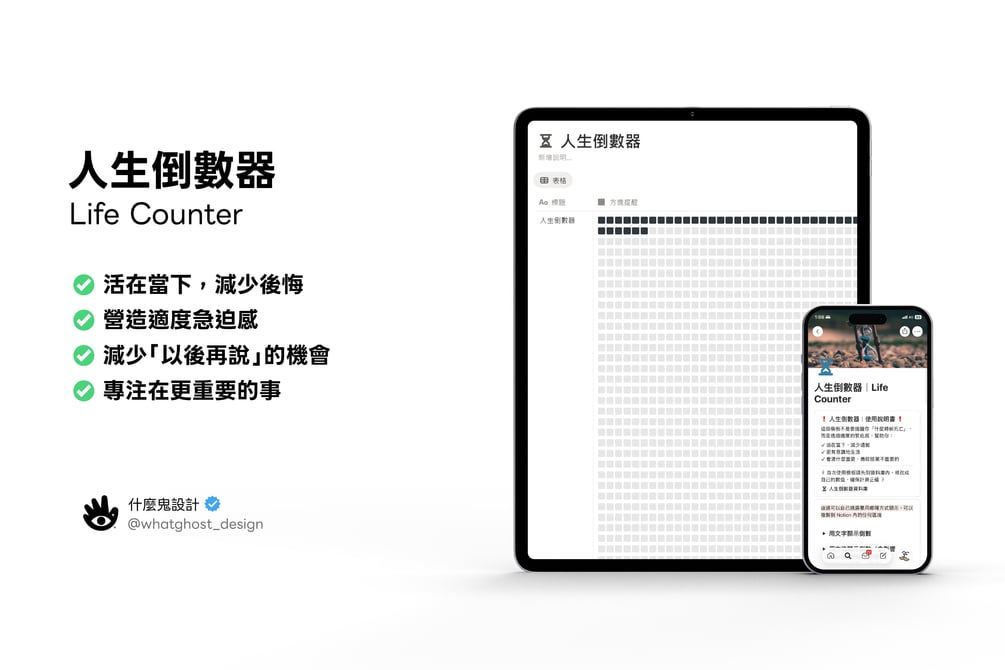
除了基本的紀錄讀書筆記,你也能在 Notion 中管理接案項目、接洽客戶、設計專案、生活任務等等,像我之前為了計算上班時間,就設計出 打卡系統 2.0 來解決我的問題。
Notion 的使用完全沒有正確答案,完全取決於你想解決什麼問題、要如何實現。( 但也有 Notion 做不到、不適合的事,後面也會詳細說到 )
Notion 的優點有哪些?
1. 免費使用
免費使用絕對是大家想學習 Notion 的其中一個最大的原因,免費的軟體怎麼有不試試看的理由呢?我想這也是 Notion 最有競爭力的一點。
如果你是剛入門、正在學習的新手,Notion 免費版就已經超級夠用了,雖然上傳檔案的大小會有限制,但如果只是要做簡單的任務、筆記管理,免費版就已經綽綽有餘了。
2. 自由度非常高
Notion 的頁面並沒有固定格式,也不是像 Word 用一行一行的文字組成,而是使用「區塊」(Block)來組成 Notion 的頁面。
區塊(block)能做到的功能非常多樣,包括:
- 標題 / 文字
- 圖片 / 影片
- 引言 / 標記
- 有序列表
- 核取清單
等等,完全可以依照你的需求打造適合的系統。

3. 豐富模板與社群
Notion 在國內外網路上的討論度非常高 ( 也歸功於他的高自由度 ),有很多論壇、創作者都會分享各種 Notion 的新功能、用法,此外,網路上也有超多免費 / 付費模板可供選擇。
如果你是剛入門 Notion 的新手、不確定 Notion 可以做到那些事情,非常建議去逛逛 Notion 官方模板商店,看看大家用 Notion 建造了那些系統、解決那些問題,或許會給你接下來的 Notion 之旅一些方向喔!
Notion 的缺點有哪些?
沒有工具是完美的,有優點、當然也有缺點,這是我長時間使用 Notion 的過程中,發現的 4 個缺點:
1. 自由度高
自由度高是 Notion 的優點,同時也是他的缺點。
正是因為 Notion 能做的事情太多了,導致很多人剛開始使用 Notion 時都有種無所適從的感覺,不知道要從哪裡下手才好。( 後面會說到如何解決 )
2. 資料儲存在雲端
Notion 的檔案是儲存在雲端上,好處是不同的裝置可以隨時同步,但需要在有網路才能正常使用;尤其是在資料量變多時,會稍微覺得 Notion 的速度有變慢的跡象,尤其是想在本地保存資料的使用者,Notion 目前的本地備份功能還不是非常完整。
如果你很注重資料安全、常在沒有網路的情況下工作,那 Notion 可能目前還不適合你。
3. 手機版不好使用
當有人詢問 Notion 是否支援手機版時,我的回答統一都是「有,但不建議使用」。
Notion 手機版的使用邏輯很不直覺,更別說要在手機上編排頁面、架設模板了,基本上是不可能的任務,而且部分功能 ( 編輯表單 ) 手機版上也無法使用,如果要使用 Notion 還是建議以瀏覽器、桌面版為優先使用。
4. 功能限制
雖然 Notion 的功能很強大,但還是有很多限制,例如:
- Notion 公式不適合計算過於複雜的數據
- 自動化功能無法處理太複雜的流程
- 匯出格式只支援 PDF、Markdown、HTML ( 還很容易跑版 )
等等,雖然可以透過疊加各種公式實現功能,但通常會很複雜、需要花費大量時間測試,我不建議在使用 Notion 初期就試著實現這些功能。

我適合使用 Notion 嗎? 3 個自我檢測問題
Notion 很適合用來建立個人系統、集中管理資訊,但不一定適合所有使用情境,為了幫助你釐清到底適不適合用 Notion,我設定了 3 個檢測步驟,協助你判斷自己是否適合:
1. 我是否清楚知道要解決那些問題?
很多人 ( 包括我自己 ) 在使用 Notion 之前其實並沒有想清楚要解決那些問題,只是看到很多人使用、能實現很多功能,就花費大量時間學習工具,到頭來卻對自己沒有任何幫助。
舉一個最血淋淋的例子:
當時我看到很多人用 Notion 的習慣模板追蹤習慣,雖然我沒有想要養成好習慣的需求,但當時我覺得只要使用 Notion 習慣模板,我也可以輕鬆養成好習慣,最後模板我只用了 2 天我就沒再打開了。
那時我才知道,如果沒有需要解決問題,就算學習再好的工具,也只是浪費時間,從此之後我就設定了原則「不要為了工具、創造需求」,所以我建議在使用 Notion 之前,具體地列出想要解決的問題,開始學習之後也會更有方向。
你可以試著回答這個問題:我現在生活中最頭痛、最想解決的問題事情是什麼?
2. 我是否對系統、自動化有興趣?
使用 Notion 並不是買一個模板就能一勞永逸,使用 Notion 更像一個過程,總是會有更好的解決方案,所以你需要不斷的優化自己的系統,讓系統更有效率、更符合你的工作流。
這個過程有時候會很挫折、反覆,我光是自己使用的系統,就經過了好幾十次的大小改版,但如果你喜歡這種不斷優化的過程,Notion 會讓你欲罷不能。
3. 我是否需要調整現有的系統 ?
Notion 很適合建立自己的知識系統,無論你是創作者、自由接案者、家庭主婦,你都可以在 Notion 集中管理自己的資料;如果你缺少一個管理系統、筆記總是散落各處,我想 Notion 就是最適合的管理工具。
但如果你本來就習慣把資料分散在不同 App,或已經有順手的工具正在使用、沒有太大的問題,那我不推薦現在開始學 Notion。

如果你三個問題的答案都是肯定的,那 Notion 非常值得你花時間學習;如果只有一兩個符合也沒有關係,我下面列舉 Notion 適合做、不適合做的事情給你當作參考。
Notion 適合做的事
1. 知識管理
無論是讀書筆記、線上課程、專案文件,都很適合把 Notion 當成集中管理的資料庫(database),但 Notion 真正厲害的不只是紀錄,而是能把執行與紀錄連結起來,例如:我可以在追蹤 A 書的閱讀進度的同時,連結 A 書的閱讀筆記,讓閱讀進度跟筆記連結在一起,用說的可能有點抽象,詳細可以參考我的 閱讀計畫|Reading Plan 模板。
2. 專案追蹤
Notion 也很適合用來追蹤生活任務、接案專案進度,除了能依照狀態進行篩選,也能把專案跟任務串聯在一起,掌握專案進度的同時,快速確認目前的任務進行到哪;不只專案,線上課程、閱讀進度、年度目標都很適合用 Notion 追蹤,如果你想看看實際的應用方式,可以參考我做的 課程追蹤系統|Course OS。
3. 團隊協作
團隊協作也是 Notion 的一大強項,Notion 可以設定不同頁面的權限、可檢視的內容,所以有許多工作室、企業都選擇 Notion 做為團隊協作、任務管理的系統中樞,減少不同部門之間的溝通成本、提升團隊協作效率。

Notion 不適合做的事
1. 記帳、金流管理
雖然 Notion 也能實現記帳的功能,但依照我的個人經驗,會花很多時間設置,若事後需要調整項目也會比較麻煩。 尤其是企業的金流管理,需要更精準的紀錄項目,我認為用專業的財務管理系統會比較適合;如果你是個人使用的話,簡單的記帳還是可以使用 Notion,不過現在的記帳軟體大部分都能免費使用,也是一個不錯的選擇。
2. 即時溝通
如果你需要即時與團隊溝通,Notion 比起 LINE 還是有很大的差距,Notion 更適合用通知、提醒、備註的方式與不同成員溝通,目前還沒有支援聊天室之類的訊息功能。
3. 無法實現複雜運算
雖然目前 Notion Formula 2.0 已經支援了很多運算公式,但對比 Excel 還是有很大的差距,如果你需要用複雜數學公式處理大量數據,目前 Notion 可能還無法滿足你的需求。
4. 不適合儲存大量的檔案 ( 目前已改善 )
在 Notion 上線的前幾年,只要資料一多 Notion 很容易就變得很卡,基本上是無法使用的狀態。 不過歸功於官方勤勞的效能優化,現在就算資料很多,也不太會影響使用體驗 ( 頂多多讀取一下 ),像我現在的任務 + 文件應該有上千筆,但執行 Notion 起來也沒有太多的問題,如果你的 Notion 讀取很慢,也可以參考 Notion 官方這篇速度優化教學。
Notion 新手如何開始?4 個入門步驟
這邊就要講一下我踩過的坑了,雖然 Notion 的模板商店非常豐富,但我會建議你「不要馬上下載模板」,因為在不了解 Notion 使用邏輯的情況下,模板用起來也不順手,而且也不一定能解決你的問題。
如果你是 Notion 新手,建議從以下 4 個步驟開始:
- 列出你要用 Notion 解決那些問題 ( 最關鍵的一步 )
使用 Notion 之前請先想清楚你要解決那些問題,最好可以具體的列出來,例如想要有一個軟體能集中管理讀書筆記、想清楚掌握目前的專案進度等等,對接下來使用 Notion 會很有幫助。 - 玩玩看 Notion 的各種功能
註冊完 Notion 之後不要急著建立模板,先開一個空白的頁面玩玩看各種「區塊」(Blocks)的功能,實際操作看看這些功能的作用是什麼。 - 建立最小的單位系統
等到功能都大概了解後 ( 大概就好,因為功能實在太多了 ),就可以嘗試建立一個最單純、簡單的知識系統,也就是下一章我會教你的「建立你的第一個筆記系統」。 - 找尋適合的模板
這時你已經知道要解決什麼問題、Notion 基本功能、初階系統邏輯,這時再開始找適合的模板就會更有方向,開始使用模板時也比較不容易無所適從。
下一步,我會教你如何在 Notion 中建立一個簡易的筆記系統。
建立你的第一個 Notion 筆記系統
首先我們要在 Notion 建立一個可以儲存筆記的地方,你可以打開 Notion 跟著我以下的步驟邊看邊做:
Step 1 建立一個空白的頁面
點擊 Notion 右上角的這個符號,建立一個空白的頁面,並在標題打上「筆記系統」,頁面的圖標跟封面你也可以根據自己的喜好調整;這個頁面你可以想像是筆記系統的桌面。

Step 2 建立資料庫(database)
接下來,我們需要先建立一個資料庫(database),存放我們的資料。
我們先輸入斜線,並選擇建立資料庫 – 整頁,這時,Notion 會開啟一個全新的資料庫頁面,裡面會有像是 Excel 的表格 ( 但邏輯不太一樣 ),我們先把它命名為「筆記資料庫」。
在 Notion 中的每一欄都是「屬性」,而每一列都是「頁面」,屬性是每個頁面共用的。

Step 3 設定頁面屬性
接下來我們需要設定筆記系統的「屬性」,點擊上方的「新增屬性」我們一共要設定 2 個:
- 多選:用來分類筆記的類型,我們可以在自訂標籤的名稱,例如:生活、閱讀、線上課程等等
- 建立時間:用於紀錄筆記建立的時間它會自動記錄筆記生成的日期與時間。

Step 4 建立視圖( Linked View )
接著我們就設定筆記系統的操作台,先回到上一頁 ( 一開始建立的頁面 ),對著剛剛建立的資料庫按右鍵,選擇「拷貝連結」。
然後在下方空白處貼上,選擇「連結資料庫瀏覽模式」,這時就會貼上跟剛剛資料庫一模一樣的「視圖區塊」,這邊就是我們主要管理筆記的地方。

為什麼要特別複製一個區塊(block)呢?主要有以下幾個原因:
- 資料變多時、很難找到需要的資料
- 視圖區塊可以更靈活的設定篩選、排序
- 就算不小心把視圖區塊刪掉,檔案還是會保留在資料庫(database)內,可以避免誤刪除資料
Step 5 設定視圖排序
接著我們需要設定「優先看到最新的筆記」,選擇視圖右上角的排序符號 ( 兩個相反箭頭 ),並選擇「建立時間 > 降序」,系統就會自動把最近建立的筆記排在最上方,我們就能優先看到最新的筆記。

Step 6 建立新筆記
當設定都完成後,只需要按下下方的「新頁面」,系統就會建立一個全新的筆記 ( 也就是加入一列 ),按右邊的打開就能打開頁面,在頁面上方你會看到我們剛剛設定的屬性,接下來你就可以隨心紀錄筆記囉!

完成!
恭喜你,這樣完成了 Notion 最基本的筆記系統囉!
哪裡可以找到好用的 Notion 模板?
如果你已經對 Notion 的基本操作很熟悉了,想要開始嘗試一些更完整的系統模板,推薦幾個適合找好模板的地方:
1. Notion 官方模板商店
最豐富的當然就是 Notion 官方模板商店啦!裡面有超級多種不同標籤的模板,非常適合去逛逛,看看大家都用 Notion 來做什麼。 不過根據我的經驗,雖然 Notion 官方在上傳模板時會進行審查,但模板的素質還是有點參差不齊,這時就可以看看 Notion 創作者建立的模板!

2. 什麼鬼設計
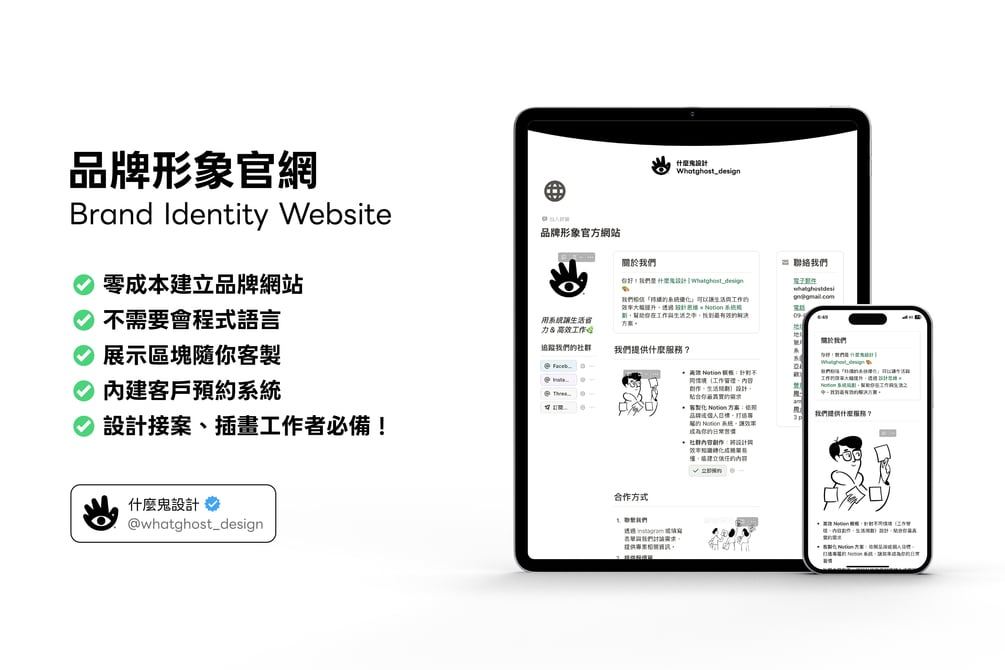
我設計的模板都是以直覺、好上手為核心設計的,就算是剛入門的新手、免費版用戶也可以完整使用模板的所有功能。 每個模板都是為了某個需要解決的痛點設計的,例如:打卡系統 2.0 就是為了記錄我的上下班時間,年度規劃系統是為了真正執行我一直掛在嘴邊的目標,如果你對這些模板有興趣,歡迎來逛逛!

3. 小勝利
小勝利是 Notion 相當早期就開始設計模板的創作者,內容涵蓋閱讀書單、極簡筆記、日月計劃表等等模板,也是我的 Notion 模板啟蒙,當初就是看到他設計的模板,才深深的感受到 Notion 的魅力,小勝利的模板都設計得很好看,非常推薦去逛逛!

結語
看完本篇內容之後,你對 Notion 有更深的理解了嗎?
我認為使用 Notion 最關鍵的地方,是要清楚自己「要解決那些問題」,雖然 Notion 能做到的事情真的很多,但千萬不要為了工具而去創造需求,如果 Notion 無法解決你的問題,或是有更好的解決方案,那就不值得你花時間去學習。
確認自己需要解決哪些問題後,在學習 Notion 的過程中也能更精準的找到需要的功能、模板,對你的 Notion 之旅也會有更大的幫助喔!
常見問題
Notion 有中文版嗎?
有,Notion 已於 2024 年 7、8 月推出中文版,目前已經支援繁體中文介面。
之前我用英文版已經好長一段時間,原本以為已經無望了,結果官方無預警的推出各種語言;自從有中文版推出後,真的好用非常多,完全可以放心使用。
另外 Notion 還支援了包括日文、西班牙文、阿拉伯文、挪威文、泰文等,超過十幾種的語言。
Notion 怎麼收費?
目前 Notion 有分免費版、Plus 版、商業版與企業版 4 種等級。
如果你是剛入門,免費版就已經超級綽綽有餘,你可以先玩到滿意,等到你真的有需要更高級的功能,再考慮升級到更高階的版本。
Plus 版跟免費版的差異主要在於:上傳檔案不會限制大小、圖表可以無限使用(免費版只能用一個)。
如果要使用 Notion AI,就只能選擇商業版、企業版的方案,雖然功能更多,但是費用也是 Plus 版的兩倍以上,如果是工作室、中小企業才比較適合。
關於版本介紹可以參考 Notion 的方案頁面,之後我也會撰寫文章特別介紹。
如何分享 Notion 頁面?
如果你想跟朋友分享你剛新建的頁面,只需要點擊頁面右上角的「分享」按鈕。
點開之後,選擇「發布」,發布能直接把這個頁面發布成網站,可以將連結直接分享給朋友,不需要設定權限。
但你可能會擔心:「我發布在網路上,不會被其他人看到嗎?」
目前 Notion 對 SEO(也就是出現在 Google 搜尋結果)的機率還是蠻低的。
通常來說,只要連結沒有被公開出去,發布後的頁面就不會被其他人看到。
但如果你怕被別人看到,或是傳送的是機密文件,也可以在朋友看完之後直接「取消發布」,或是使用「分享」功能,提供對方權限讓他可以進入到你的頁面內,不過設定起來會稍微有點麻煩。
關於 Notion 的分享、發布功能,我會再另外寫一篇文章來做詳細介紹他們的差異。