
前言
你是不是想開始使用 Notion,但每次打開 Notion 時卻都無所適從,看著各種功能、頁面、資料庫不知道從何下手?這篇適合剛開始接觸 Notion、想理解 Notion 底層架構的新手。
嗨!你好我是 PU.YI,我今天將用使用 notion 8 年 + 打造 Notion 模板 20+ 的經驗,帶你一次了解 Notion 到底怎麼用、Notion 的底層邏輯,以及 Notion 系統的實際應用範例,準備好了嗎?讓我們開始囉!
Notion 怎麼用?先搞懂這 4 基本架構
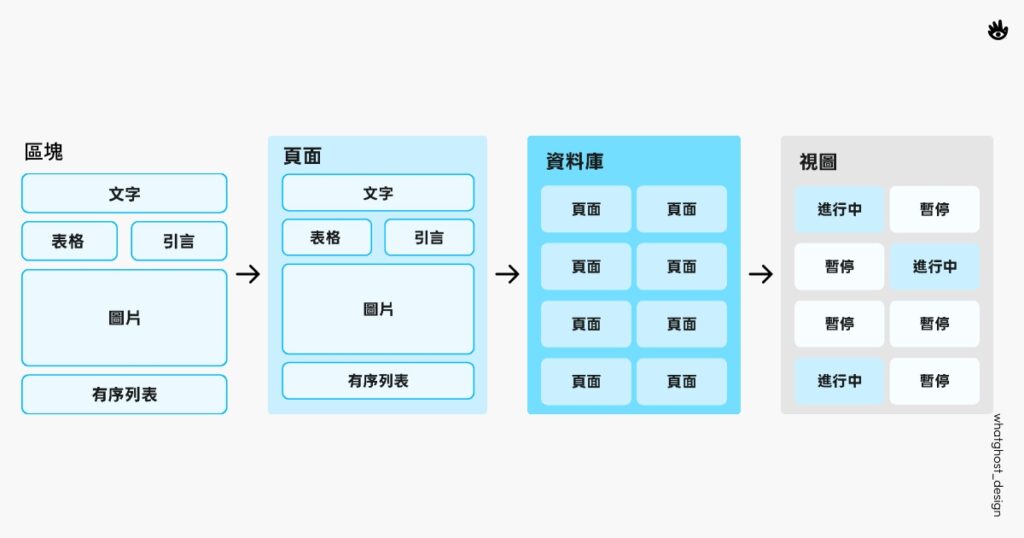
其實,Notion 並沒有想像中的複雜,要搞懂 Notion 怎麼用,只需了解 4 個基本架構:
1. 區塊(Block)
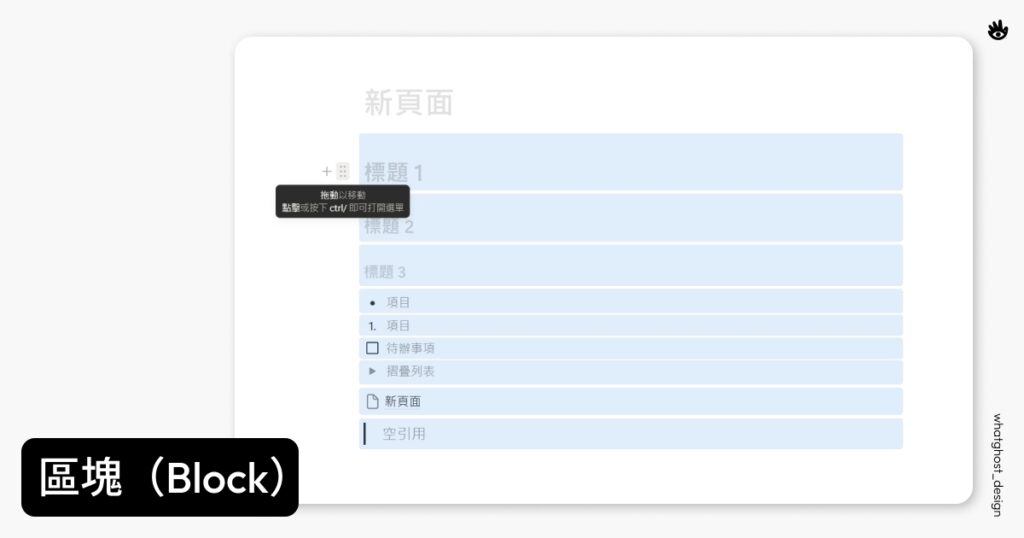
區塊(Block)是 Notion 的最小組成單位,Notion 中的每個功能、頁面都是區塊,特性是每個區塊獨立、可拖曳;這也是 Notion 與傳統筆記軟體最大的不同,我們可以在頁面中,使用區塊建立內容、設計系統。
2. 頁面(Page)
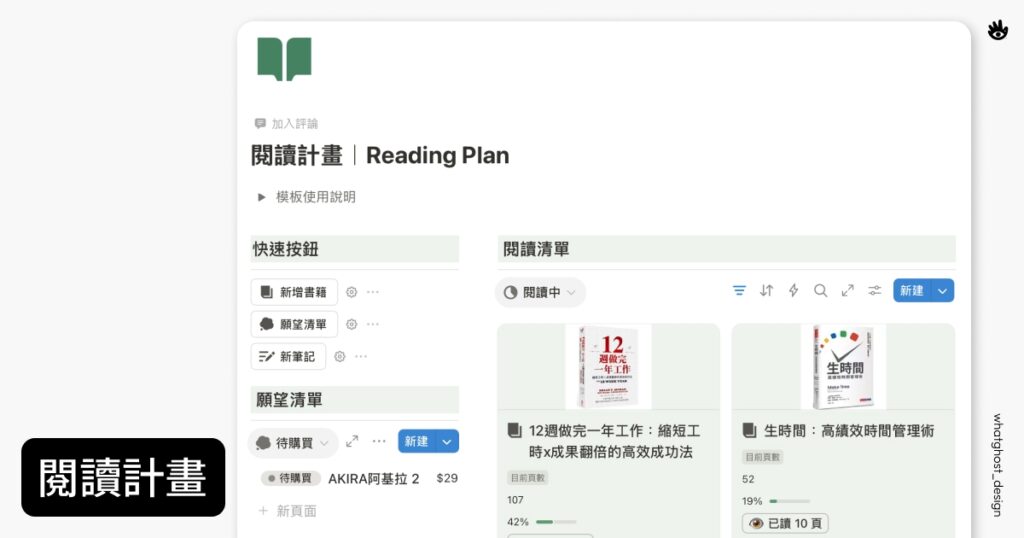
頁面(Page)就像空白的筆記頁,我們可以在頁面中放置區塊、自由建構出想要的內容,例如讀書筆記、記帳系統,甚至是自己的個人首頁;因為 Notion 區塊的特性,我們不只能從上而下的放置內容,也可以利用各種功能、分欄排列,打造出最適合自己的頁面。
3. 資料庫(Database)
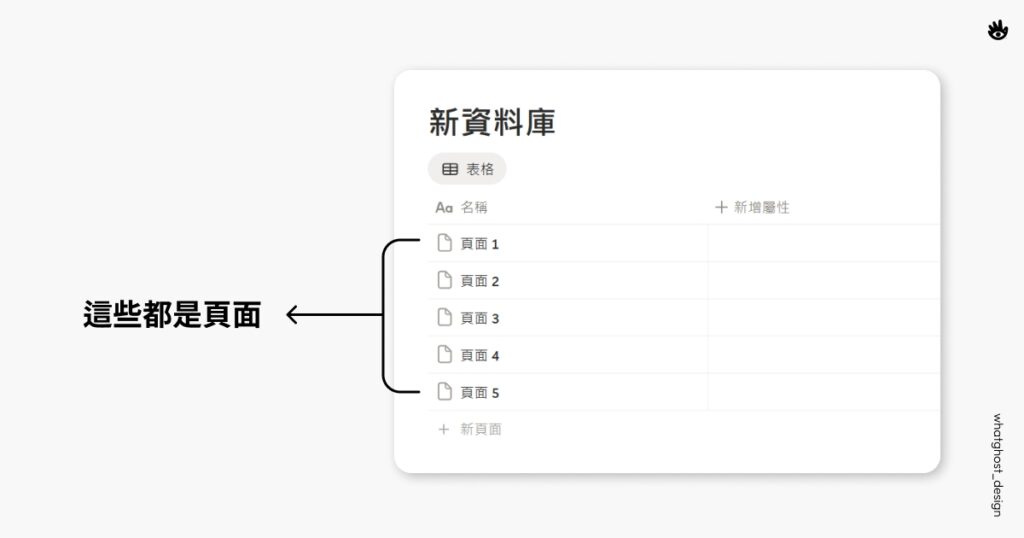
你可以把資料庫(Database)當作筆記收納盒,集中儲存我們所有頁面,是用好 Notion 最關鍵的基本架構。
4. 視圖(View)
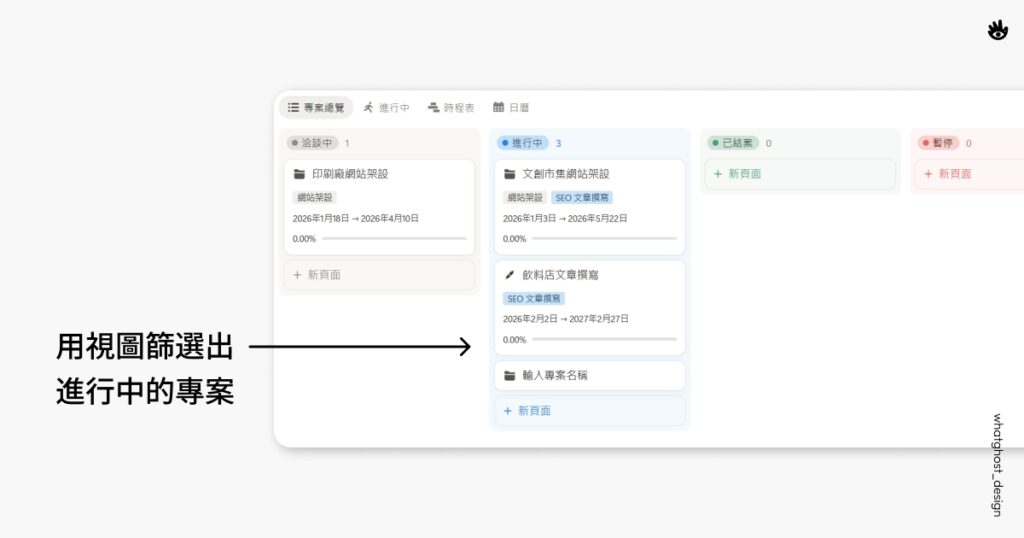
視圖(View)就像資料庫的控制台,能根據我們的需求,透過篩選、排序的功能快速找到需要的資料,現在 Notion 共支援了 10 種視圖模式,稍後我也會一一介紹。
以上就是組成 Notion 的 4 個基本架構,你會發現 Notion 的架構都是層層相關的,了解底層邏輯基本上就掌握了 Notion 50% ,接下來我會一一介紹每個架構的功能與實際應用。
Notion 區塊是什麼?
Notion 內的任何東西都可以視為區塊(Block),包括各種功能、文字、圖片、頁面、資料庫。
而區塊有 2 個特點:
- 拖曳:你可以把任何區塊拖曳到任何想放置的地方,同時也能用分欄、嵌套的方式層層推疊;例如寫 SEO 文章需要調整順序時,可以直接拖曳調整,不需要像傳統筆記軟體頻繁複製貼上。
- 獨立:每個區塊都是獨立的、擁有專屬的網址,這也意味著你可以複製任何區域,甚至是同步區塊。
區塊也造就了 Notion 與其他筆記軟體最大的不同,我們可以透過區塊的高度自訂性,建構出獨屬於自己的頁面與系統。
Notion 區塊功能有哪些?
Notion 區塊支援的功能非常多 ( 而且有越來越多的趨勢 ),我在下方列舉幾個我比較常用的功能,以及我的使用方式:
| 功能 | 說明 | 我的實際應用 |
|---|---|---|
| 文字(Text) | 預設區塊,用於紀錄文字 | 紀錄筆記、日記、想法、文章 |
| 待辦清單(To-do List) | 可打勾的核取方塊 | 追蹤任務、SOP |
| 項目符號列表(Bulleted List) | 點風格的無序列表 | 條列重點、增加文章易讀性 |
| 有序列表(Numbered List) | 帶有數字的有序列表 | 說明詳細步驟 |
| 折疊列表(Toggle List) | 可展開/收合的內容區塊、節省頁面空間 | 收納細節、FAQ |
| 分隔線(Divider) | 水平分隔線 | 區分段落 |
| 標籤頁(Tabs) | 用分頁的方式區分資料 | 集中模板介紹、模板說明書 |
除了以上這些功能外,Notion 區塊還支援圖片、影片、第三方軟體等嵌入功能,非常推薦開一個全新的頁面每個都玩玩看!
Notion 頁面是什麼?
頁面(Page)不只是單純的筆記頁面,更像是「畫布」,因為 Notion 頁面不只能單純紀錄文字、筆記,更能依照你的需求打造各種系統、頁面。
Notion 頁面可以做什麼?3 種實際應用場景
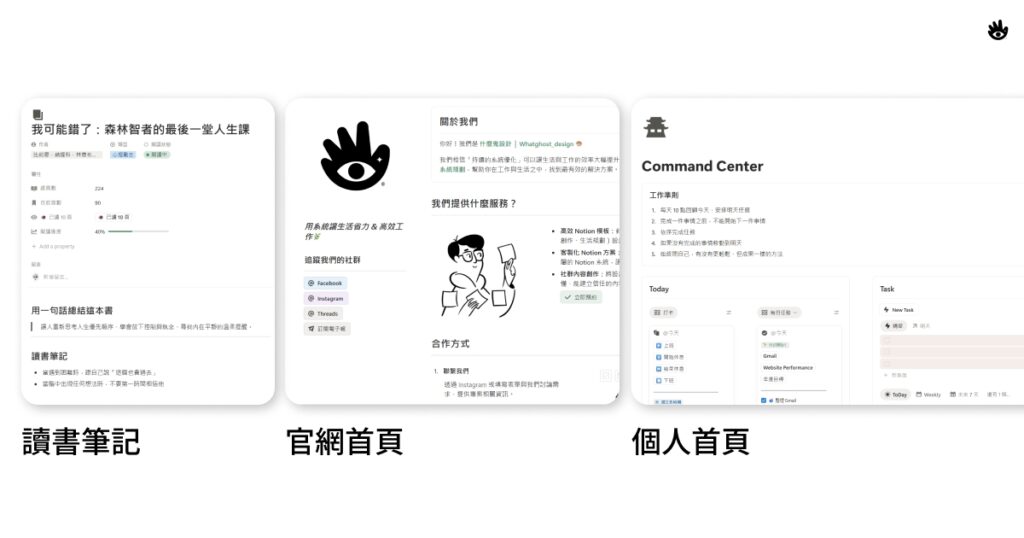
Notion 最棒的地方是有了區塊的加持,不只能建立豐富的筆記,更能在頁面搭建任何你想要實現的功能,舉 3 個我在 Notion 中的實際應用場景:
- 讀書筆記:紀錄閱讀時產生的想法、插入參考圖片
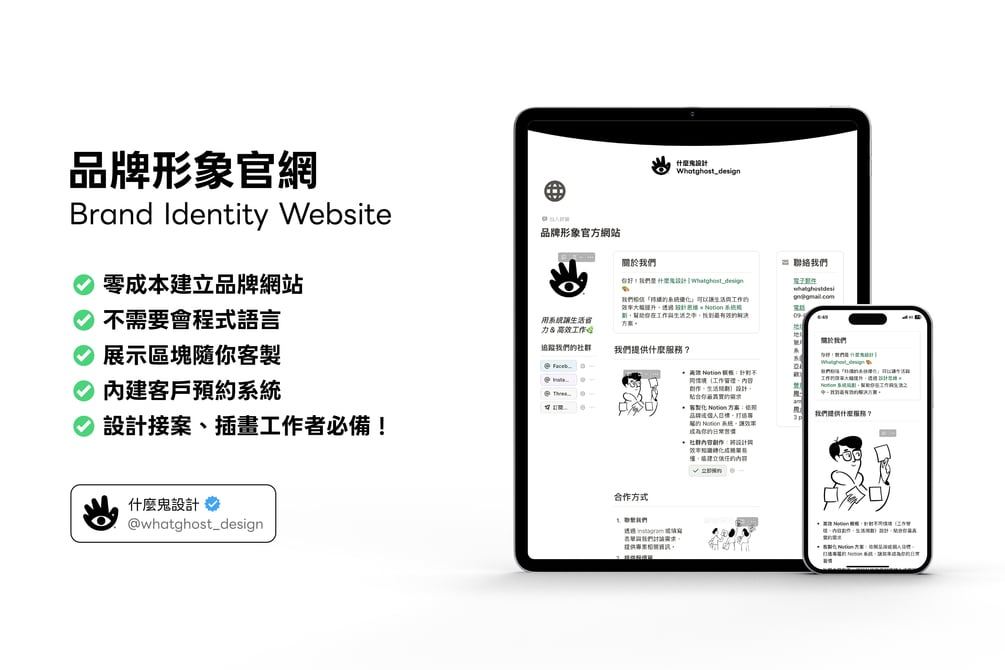
- 官網首頁:展現品牌形象,讓客戶快速了解我提供的服務,直接在 Notion 與我預約。
( 官網我有已經製作成模板,點此領取官網模版 ) - 個人首頁:把日常任務、進行中專案、文件集中在一個頁面,每天只需要打開一個頁面就知道今天要完成那些任務,減少反覆切換頁面、提升執行效率。
Notion 資料庫是什麼?
資料庫(Database)可以集中管理、儲存頁面,你可以把他想像成是筆記收納箱,用好 Notion 資料庫能大幅提升管理資料的效率。
【普通頁面】與【資料庫頁面】最大的不同,就是可以幫頁面加入各種「屬性」,包括標籤、狀態、建立時間等各種屬性;例如:我幫 Notion 相關文件加入【Notion 】 標籤,之後如果我需要找到相關資料,只需要篩選【Notion 】 標籤的文件,就能快速找到我需要的內容。
Notion 資料庫有哪些屬性?
屬性當然不只能記錄標籤、狀態等,目前 Notion 已經支援超過 22 種屬性,我用表格整理在下方:
| 屬性 | 功能 | 適用情境 |
|---|---|---|
| 文字 | 單純的文字欄位 | 紀錄摘要、備註 |
| 數字 | 紀錄數字,可設定單位顯示為貨幣或進度條 | 紀錄專案價完成度、價格 |
| 單選 | 從清單中選擇一個選項 ( 選項可自訂 ) | 分類筆記類型 |
| 多選 | 從清單中選擇一或多個選項 ( 選項可自訂 ) | 設定筆記標籤 |
| 狀態 | 用「待辦 / 進行中 / 完成」追蹤進度 ( 狀態可自訂 ) | 追蹤專案、貼文製作進度 |
| 日期 | 記錄日期、時間,可設定開始與結束時間 | 任務截止日、行程、專案時間軸 |
| 人員 | 標記工作空間中的成員 | 指派任務、專案負責人 |
| 檔案 | 上傳檔案與圖片 | 儲存專案相關文件、檔案 |
| 核取方塊 | 可打勾的核取方塊 | 快速確認任務是否完成 |
| 網址 | 儲存連結,可點擊即開啟網站 | 參考資料、書籤 |
| 電子郵件 | 儲存 Email | 紀錄客戶聯絡資料、客戶 CRM |
| 電話 | 儲存電話號碼 | 紀錄客戶聯絡資料、客戶 CRM |
| 公式 | 使用 Notion 公式語言計算其他屬性 | 自動計算、邏輯判斷 ( 能實現非常多功能 ) |
| 關聯 | 跨資料庫連結資料 | 將書籍資料庫與筆記資料庫連結 |
| 匯總 | 彙整關聯屬性的屬性 | 從專案資料庫計算任務完成率 |
| 建立時間 | 自動記錄頁面建立的時間戳記(不可編輯) | 紀錄筆記建立時間 |
| 建立者 | 自動記錄建立頁面的人員(不可編輯) | 紀錄筆記由誰建立 |
| 最後編輯時間 | 自動更新最後編輯的時間戳記(不可編輯) | 確認是否為最新紀錄版本 |
| 最後編輯者 | 自動更新最後編輯的人(不可編輯) | 協作追蹤 |
| 按鈕 | 一鍵執行特定的自動化動作 | 一鍵建立任務、變更頁面狀態 |
| 唯一 ID | 自動產生不重複的數字 ID(不可手動更改) | 項目編號、單據號碼 |
| 地點 | 接受位置服務、地名或地址 | 紀錄行程、喜歡的店面 |
頁面、資料庫有什麼差別?
我最常收到的問題就是「我要建立頁面還是資料庫?」,普通頁面與資料庫最大的差異就是「屬性」我這邊提供幾個判斷的原則:
- 我是否需要管理這些資料?
例如讀書筆記、客戶資料等就需要篩選管理。 - 我會重複建立同類型的頁面嗎?
例如筆記、客戶資料就會重複建立;Notion 首頁、模板就不會重複建立。 - 這類的資料是否會越來越多?
當資料越來越多,單獨的頁面就很難進行管理,這時就需要使用資料庫的屬性特性幫助我們管理資料。( 如果你先建立了頁面才選擇資料庫也不用擔心,可以直接用拖曳的方式拖進去資料庫內 )
簡單來說「多、重複、需要管理」就建議使用資料庫管理頁面,如果是「一次性、複雜」的頁面就可以單純使用頁面就好。
Notion 視圖是什麼?
有了資料庫幫我們集中儲存頁面,現在我們需要一個高效率的操控台來快速管理資料,也就是視圖(View),現在 Notion 視圖已經支援 10 種瀏覽模式,只需要配合篩選與排序功能,我們就能快速找到需要的資料。
為什麼需要視圖?
視圖與資料庫最大的不同,就是我們可以用 1 個資料庫建立多個視圖,更方便我們找到需要的資料,例如我使用筆記資料庫,同時建立【讀書筆記視圖】以及【專案文件視圖】,我就不需要頻繁切換設定,就能找到需要的資料。
另外一個原因是,資料庫內的頁面一定會越來越多,如果直接用資料庫管理資料,除了很沒效率外,也很容易誤刪資料,但如果使用視圖就算不小心刪除,資料還是會安全的保存在資料庫內。
10 種 Notion 視圖類型
Notion 的每個視圖都有不同的特性與功能,我把全部都整理在下方表格:
| 視圖 | 說明 | 適合 |
|---|---|---|
| 表格 | 以行列方式呈現資料,每個屬性對應一欄,類似 Google 的試算表 ( 但有些差異 ) | 數據管理、大量資料瀏覽 |
| 看板 | 依屬性值將項目分組成卡片欄,可拖拉移動、變更屬性 | 快速確認所有專案狀態 |
| 時間軸 | 將項目依時間軸排列,顯示持續時長與里程碑 ( 但會影響頁面響應速度 ) | 專案進度管理、甘特圖 |
| 日曆 | 依日期屬性,用日曆的模式顯示項目 | 行程規劃、內容排程 |
| 清單 | 最精簡的條目式排列,僅顯示標題與部分屬性 ( 可設定顯示屬性 ) | 展示任務清單 |
| 畫廊 | 用卡片的方式呈現頁面,可顯示頁面封面或媒體屬性 | 作品集、靈感板 |
| 圖表 | 將資料視覺化為長條圖、折線圖或環形圖 ( 免費版有使用限制 ) | 數據分析、報表儀表板 |
| 地圖 | 依地點屬性在地圖上標示項目位置 ( 目前功能較少 ) | 地點追蹤、旅遊規劃 |
| 動態摘要 | 以動態滾動方式瀏覽資料 | 交換日記、進度紀錄 |
| 儀表板 | Notion 最新推出的功能,能集中顯示多個視圖、資料庫 ( 僅商業版、企業版能使用 ) | 公司狀態總覽、知識管理控制台、個人首頁 |
不同視圖有各自的適用場景,像表格適合總覽資料、看板適合追蹤狀態流程、日曆與時間軸適合時間規劃,你可以根據不同的需求,選擇適合的瀏覽模式。
Notion 官方視圖說明
Notion 視圖要如何篩選、排序?
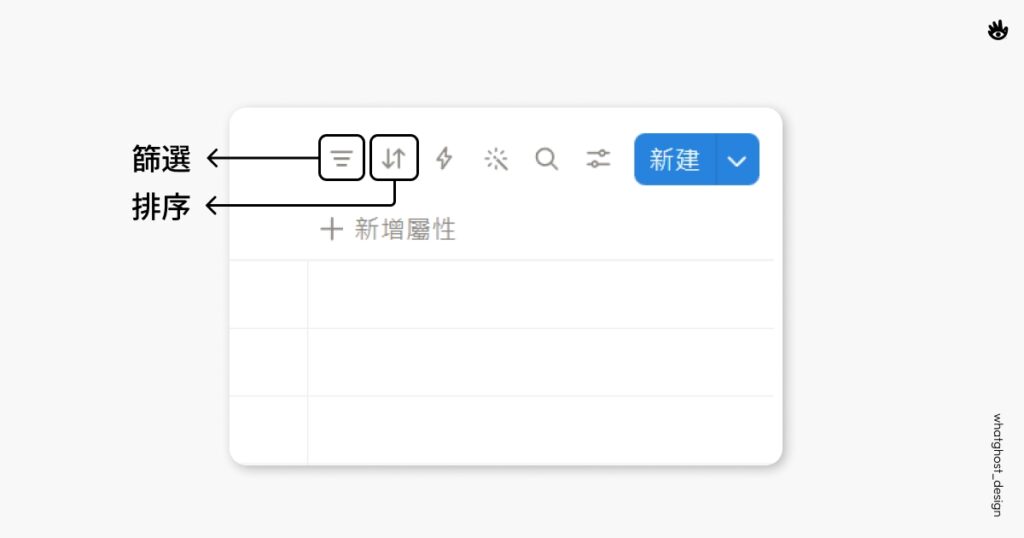
每個視圖右上角都有單獨的工具列,只須點開設定,就能看到篩選與排序的選項。
- 篩選:選擇屬性,只顯示選中的屬性或只排除選中的屬性
- 排序:選擇屬性,依照屬性特性排序,例如時間會依照時間前後排序、多選屬性會依照清單順序排列,可以自訂要使用升序或降序排列。
Notion 系統實際應用
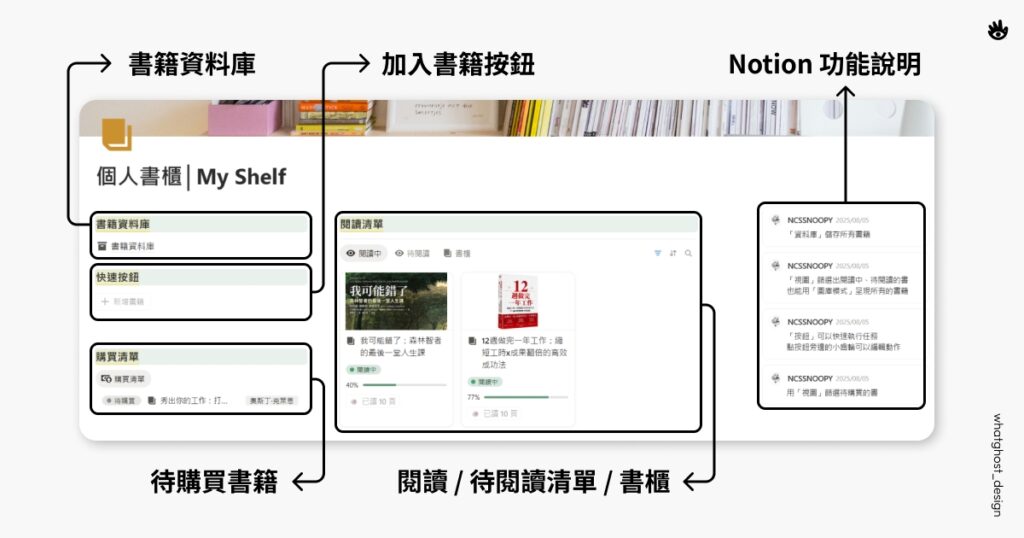
光看說明跟介紹可能會有點抽象,我用【個人書櫃模板】當作範例,但你看看區塊、頁面、資料庫、視圖這 4 個基礎結構,在實際使用中各自發揮怎樣的效果。
個人書櫃首頁
- 標題區塊
首先我使用了標題區塊幫我區分功能,讓我可以快速找到需要的資訊。 - 書籍資料庫
左上角為書籍資料庫,裡面紀錄所有書籍的頁面。 - 購買清單、閱讀清單視圖
使用書籍資料庫依照需求建立 2 個不同的視圖,先用狀態屬性篩選出待購買的書籍,加上清單瀏覽模式,最終顯示待購買的書籍清單;用狀態篩選出閱讀中的書籍,加上圖庫瀏覽模式讓我可以看到書籍的封面,快速抓出閱讀中的書籍。 - 快速按鈕
快速按鈕是使用「按鈕區塊」,可以在點擊後自動化進行指定的行動,像我這邊就設定點擊後,建立一個書籍的頁面並自動套用模板,能省下很多手動的時間。
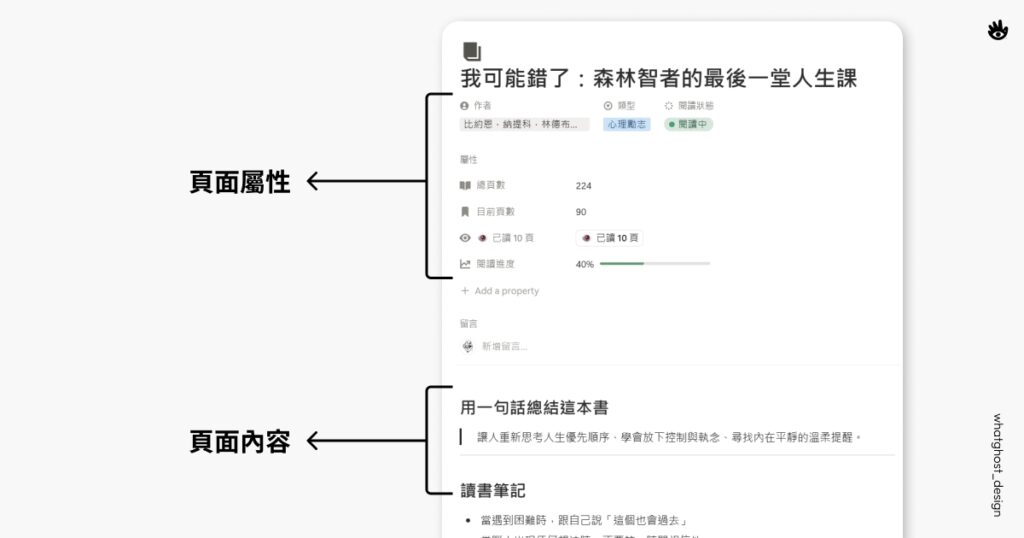
書籍頁面
接著我們點開書籍的頁面:
- 頁面屬性
頁面上方能看到我幫頁面設定的屬性,包括作者、類型、閱讀狀況,能幫助我們快速篩選需要的書籍。 - 頁面內容
我用標題區塊建立了用一句話總結這本書、閱讀筆記 2 個標題,讓我知道內容要放在哪邊,還使用了引用、標點符號列表進行清楚列出資料,讓筆記內容更加美觀。
領取個人書櫃 Notion 模板
我是個超級實戰派,比起單純文字理解,我覺得實際應用時的學習效果會更好,所以我上架了這個【個人書櫃模板】,我在每個區域都加上了說明文字,可以幫助你在使用的過程中,更加了解 Notion 的基本架構,當然你也可以把他當作你的閱讀筆記系統。
總結
看完這篇文章的介紹後,你有更加了解 Notion 的底層邏輯了嗎?我們來總結一下 Notion 的底層邏輯:
- 區塊:組成內容的最小單位
- 頁面:放置區塊的地方
- 資料庫:儲存頁面的地方
- 視圖:快速查找資料的控制台
其實 Notion 並沒有大家想像的那麼困難,建議剛開始使用 Notion 時可以刻意帶入上面介紹的架構,到處玩玩看各種功能,使用過程中就會越來越了解 Notion!
如果你還不確定 Notion 適不適合你,可以先看這篇→ Notion 是什麼
Notion 常見問題 FAQ
Q:Notion 適合完全不會寫程式的人嗎?
適合,我自己完全沒有學過程式語言,是開始接觸 Notion 公式才開始多少了解一點,但也是屬於非常皮毛的程度,而且現在也可以直接詢問 AI 讓他幫你實現想要的功能。
Q:Notion 有手機版嗎?
Notion 有支援手機版,但我個人不推薦使用,因為手機版的 Notion 的操作邏輯與電腦版有些差距,而且常常出現順序對調的狀況,建議使用 Notion 還是以使用電腦版優先。
Q:Notion 適合團隊使用嗎?
非常適合,Notion 的權限設定、工作區域已經發展的非常成熟了,很適合當作中小企業、工作室的協作系統,統一管理各種文件與專案。
如果你想建立屬於你們公司的協作系統,歡迎預約我的 30 分鐘免費諮詢,我會為您解答您的狀況是否適合用 Notion 解決、建議解決方案。